유튜브 영상
핵심 정리
Windows에서 오픈클로를 설치할 때 가장 헷갈리는 부분은 설치 명령어입니다. 오픈클로 홈페이지에 Windows용 명령어가 먼저 보일 수 있지만, 실제 사용은 WSL 안에서 Linux 버전으로 설치하는 것을 권장합니다.
Windows 버전으로 설치해도 되긴 하지만, 플러그인이나 스킬 쪽에서 Linux 환경을 기준으로 만들어진 것이 많습니다. 그래서 Windows에서 그대로 설치하면 Gateway 설치 단계나 실행 단계에서 문제가 생길 수 있습니다.
WSL에서 설치하기
-
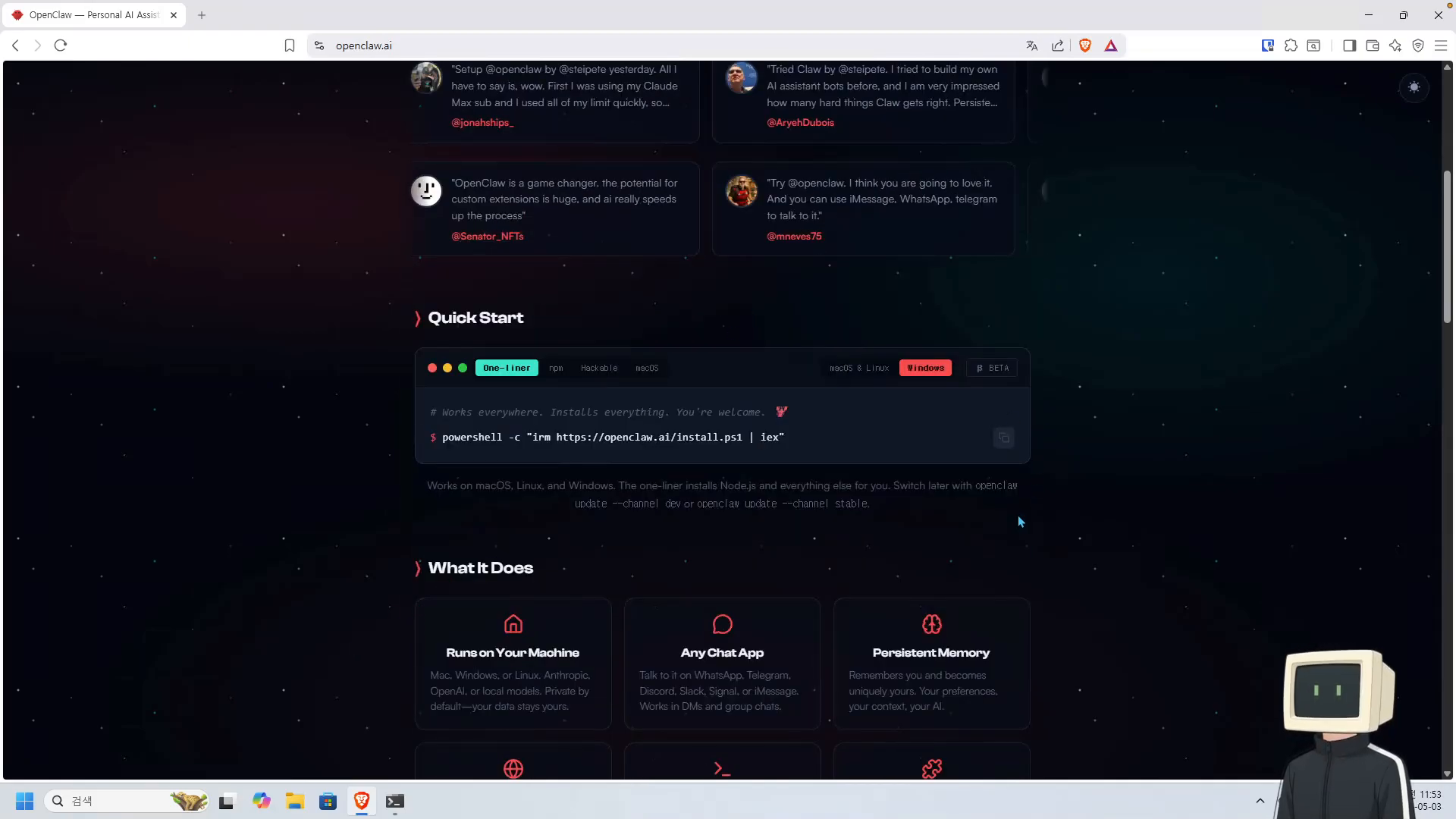
Windows에서 오픈클로 홈페이지에 들어가면 Quick Start에 Windows 명령어가 먼저 보일 수 있습니다.
-
여기서 바로 Windows 명령어를 쓰기보다는
macOS & Linux탭의 명령어를 WSL 안에서 실행하는 편이 좋습니다.curl -fsSL https://openclaw.ai/install.sh | bash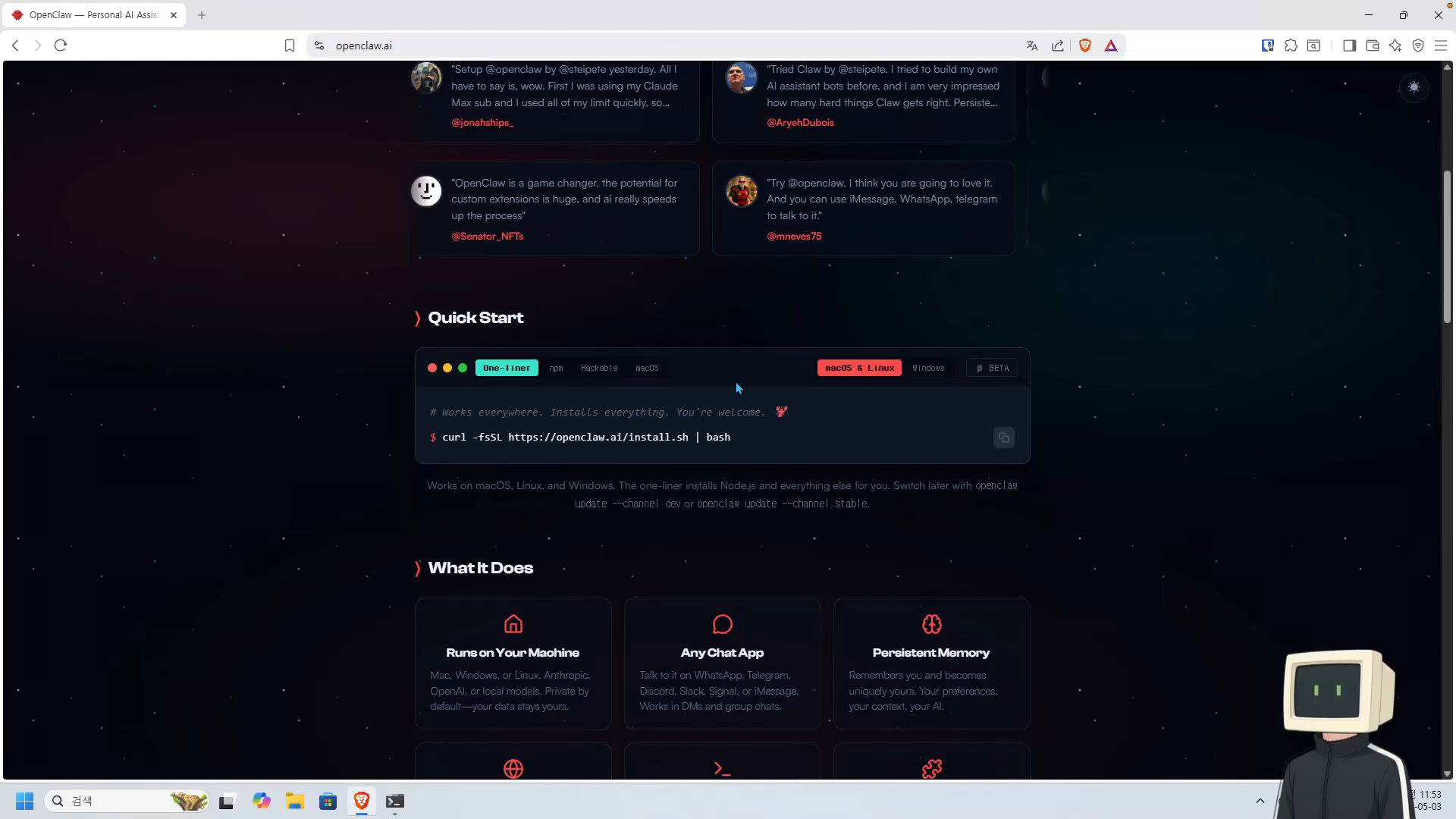
-
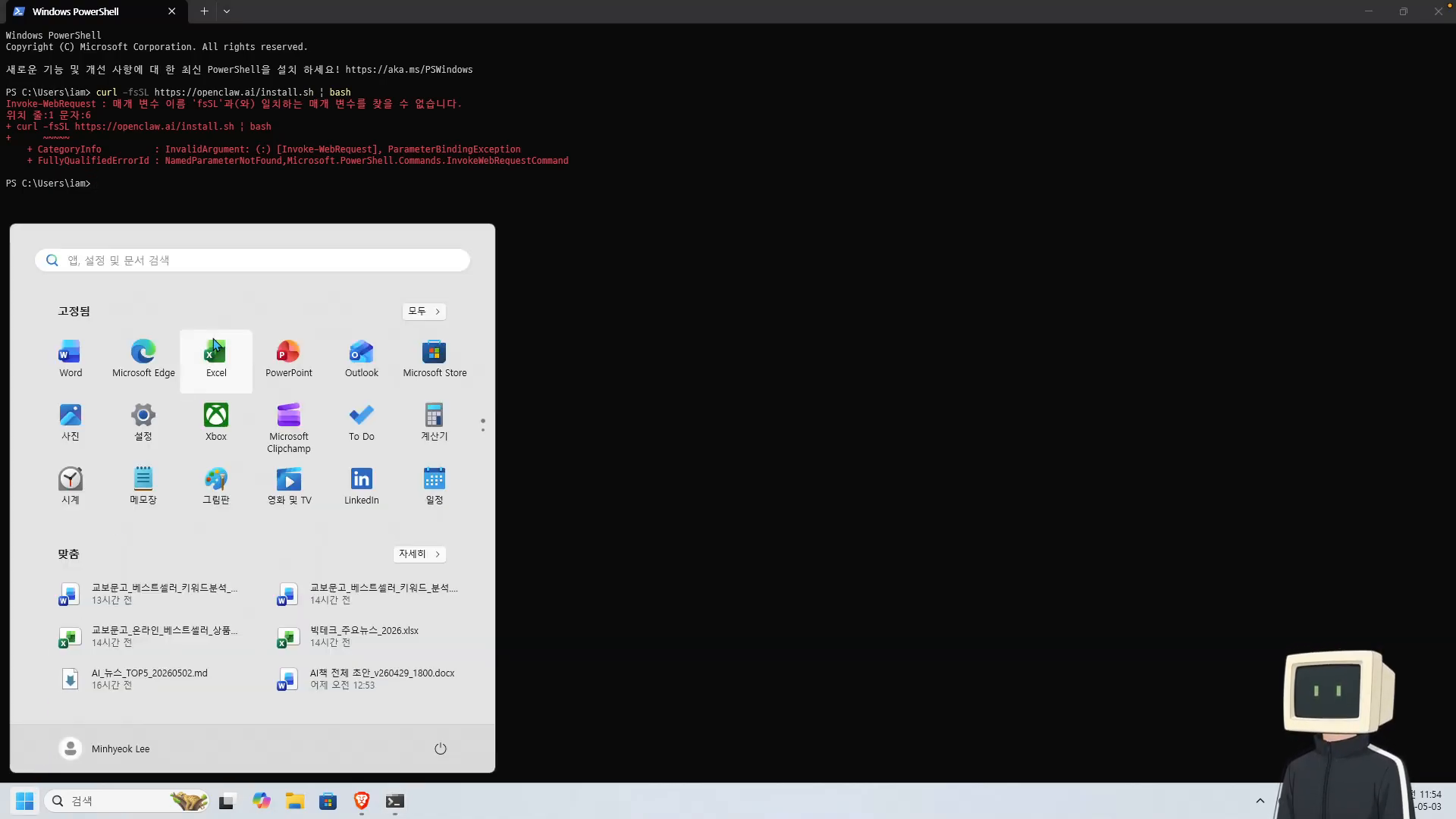
PowerShell에서 Linux 설치 명령어를 그대로 실행하면 오류가 납니다. 이 명령어는 Windows PowerShell용이 아니라 Linux 셸용입니다.
-
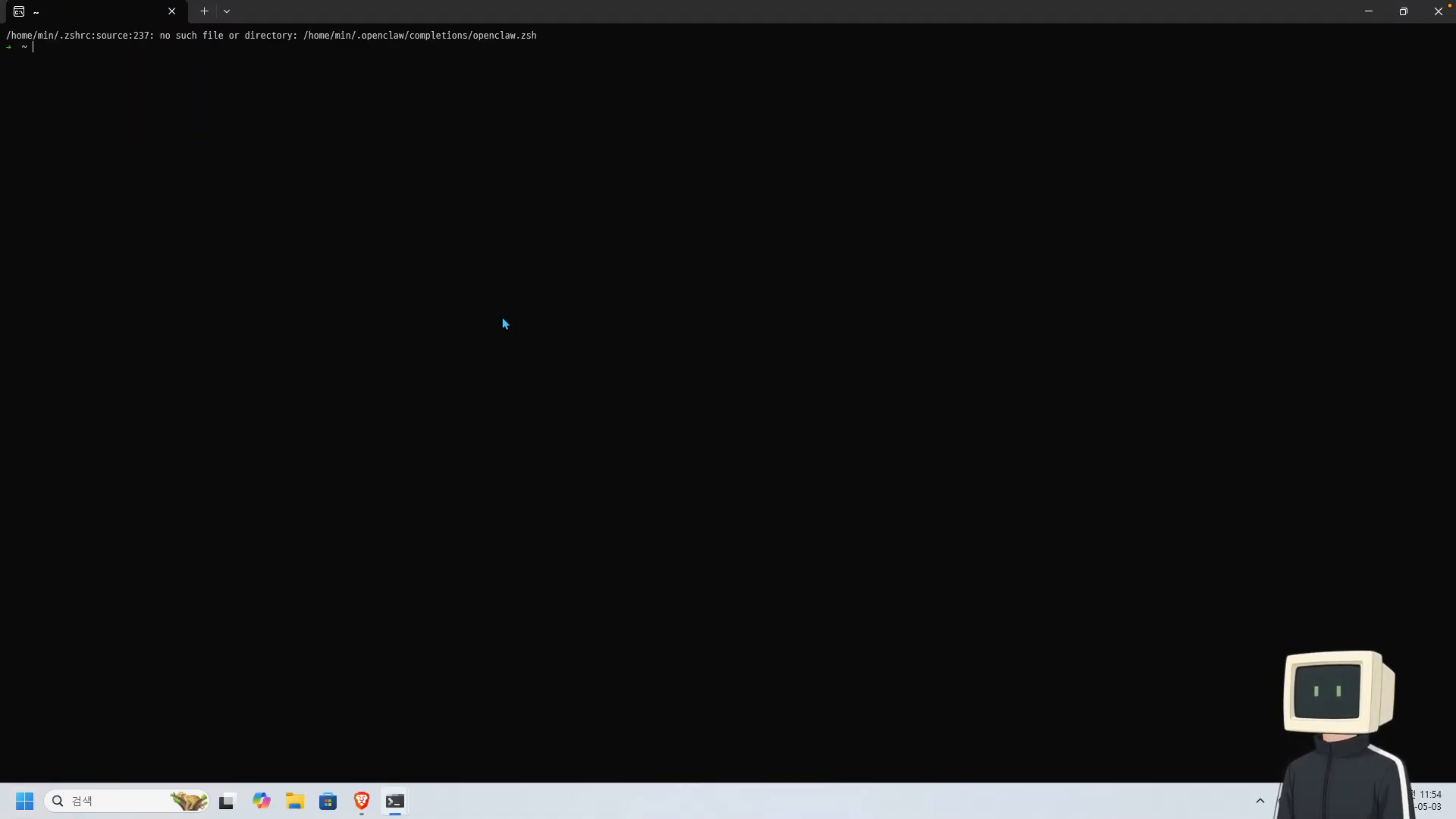
시작 메뉴에서 WSL 또는 설치한 Linux 배포판을 열고, 그 안에서 Linux 설치 명령어를 실행합니다.
Windows 버전에서 Gateway 오류가 날 때
Windows용 설치 명령어는 다음과 같습니다.
powershell -c "irm https://openclaw.ai/install.ps1 | iex"다만 이 방식으로 설치하면 Gateway 설치 단계에서 액세스가 거부되었습니다 오류가 날 수 있습니다.
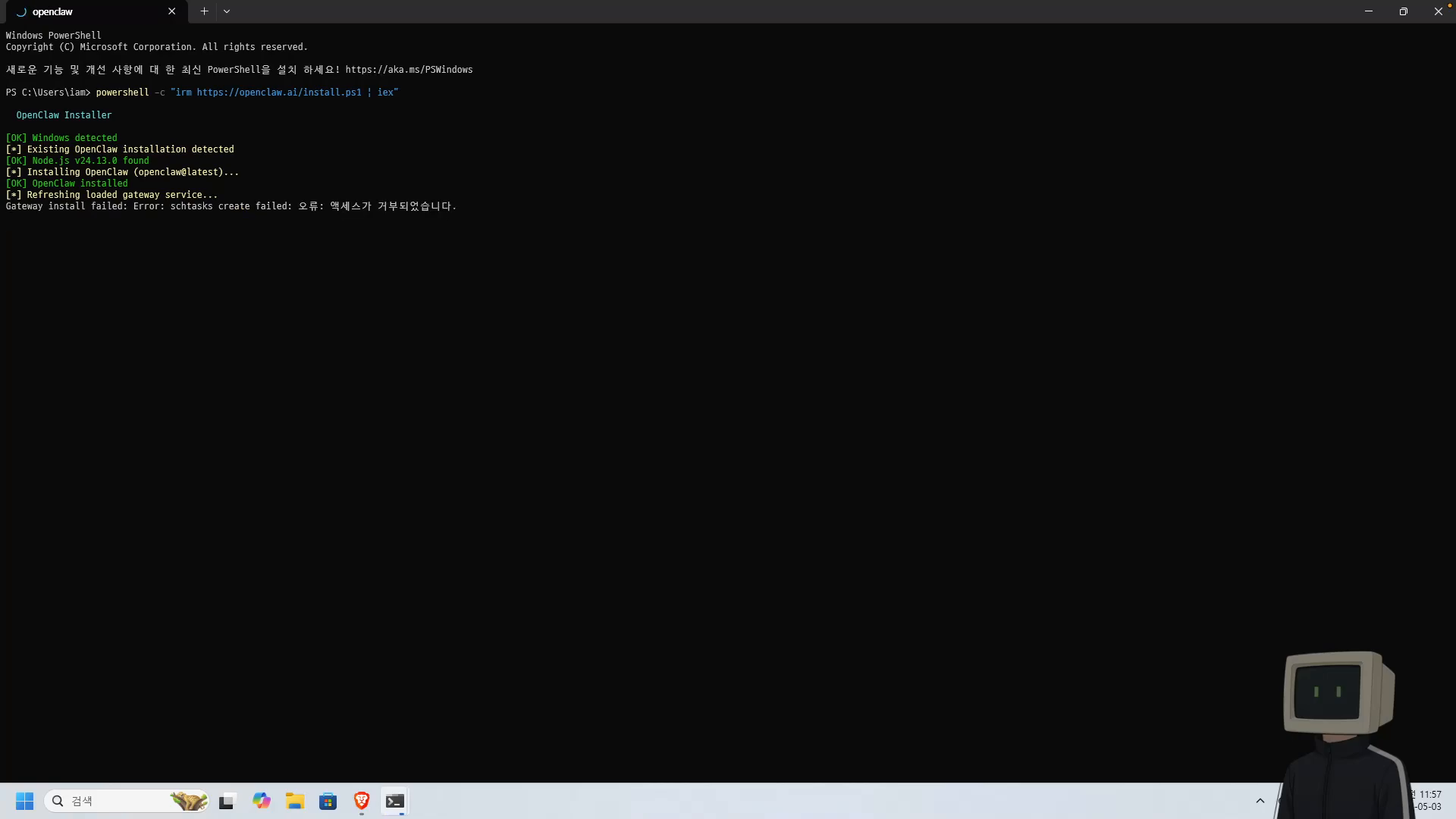
이 경우 원인은 권한 문제입니다. 꼭 Windows 버전으로 설치해야 한다면 PowerShell을 관리자 권한으로 실행한 뒤 설치 명령어를 다시 실행합니다.
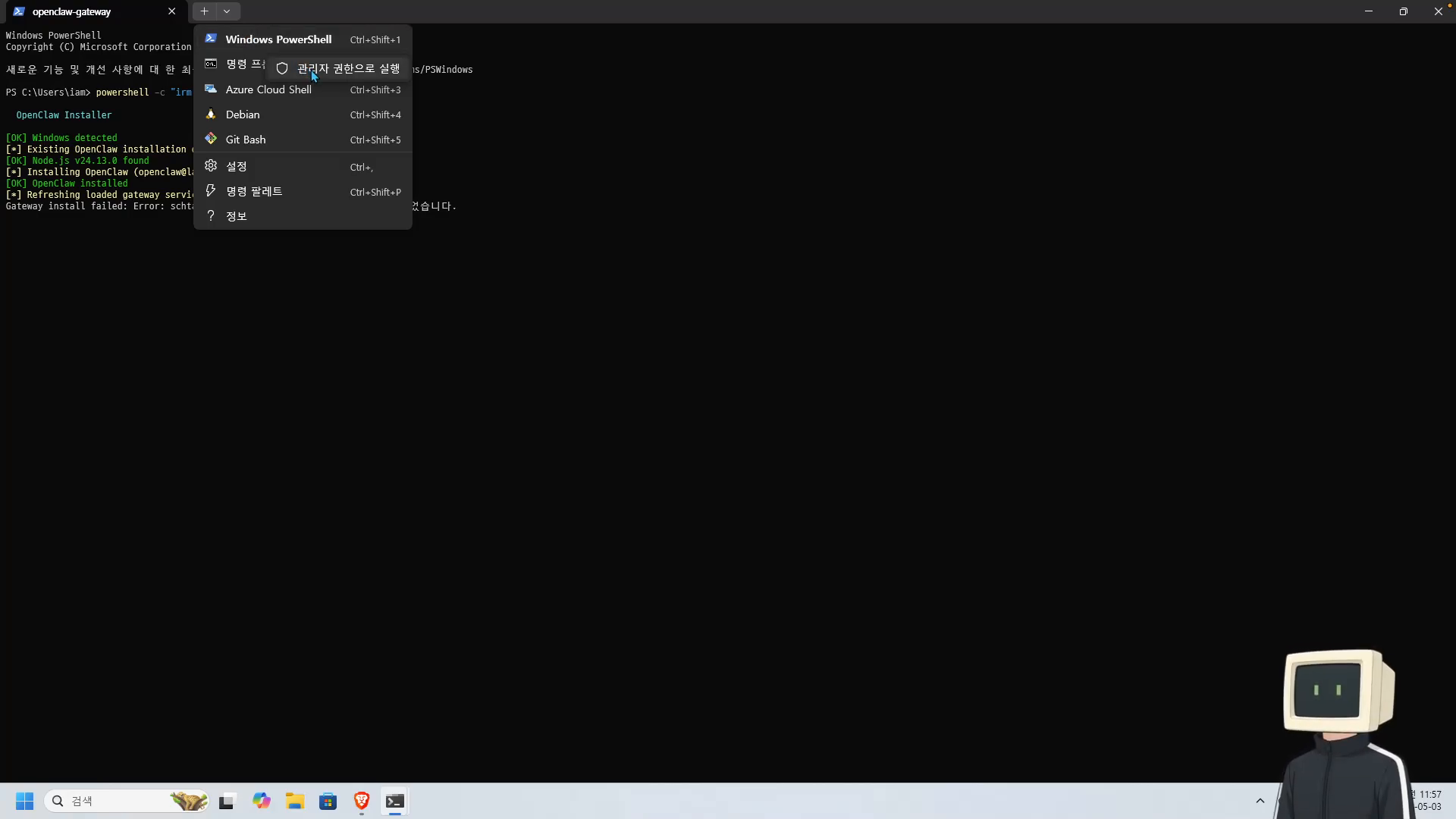
그래도 가능하면 Windows PowerShell에 직접 설치하기보다는 WSL 안에 설치하는 것을 추천합니다.
잘못 설치한 경우 삭제하기
이미 Windows 버전으로 설치했다가 막혔다면 먼저 오픈클로 삭제 명령을 실행합니다.
openclaw uninstall삭제할 항목을 선택하고 진행하면 Gateway, 서비스, 설정, Workspace 등을 정리할 수 있습니다. 삭제 후에도 CLI가 남아 있다는 메시지가 나오면 npm 전역 패키지도 지웁니다.
npm uninstall -g openclaw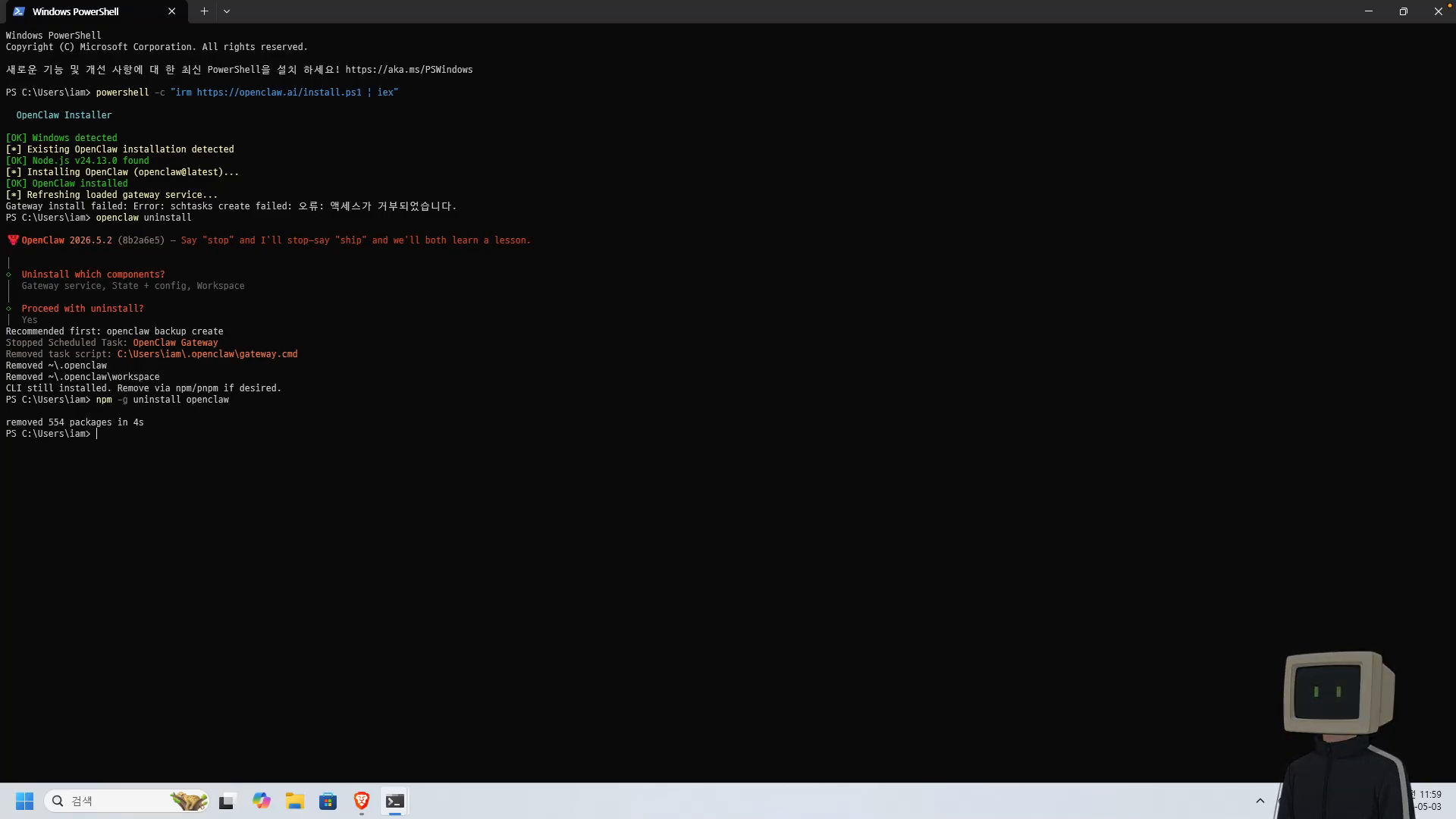
로딩 시간이 너무 길 때
영상 기준으로 로딩 시간이 너무 긴 문제는 아직 해결 중이라고 합니다. 설치 자체가 막히는 문제와는 별개이므로, 우선은 WSL 설치 여부와 Gateway 권한 문제를 먼저 확인하는 것이 좋습니다.
- 오픈클로 설치법(2026.04.04 기준)
- [[works/openclaw-like-a-pro|[누구나 프로처럼 실전 AI] 오픈클로 with GPT, 제미나이, 클로드]]