ChatGPT는 웹 브라우저에서 chatgpt.com에 들어가기만 해도 바로 쓸 수 있습니다. 하지만 자주 쓰기 시작하면 계정을 만들고 앱을 설치해두는 편이 훨씬 편합니다. 대화 기록이 남고, 데스크톱 앱에서는 단축키로 바로 부를 수 있고, 모바일 앱에서는 음성 대화나 사진 분석을 바로 쓸 수 있습니다.
다만 ChatGPT는 이름을 흉내 낸 비공식 앱과 가짜 다운로드 페이지가 특히 많습니다. 가입과 설치는 반드시 OpenAI의 공식 링크에서 하는 것이 좋습니다.
공식 링크
- 웹: chatgpt.com
- 데스크톱 앱: ChatGPT 다운로드 페이지
- iPhone/iPad 앱: App Store의 ChatGPT
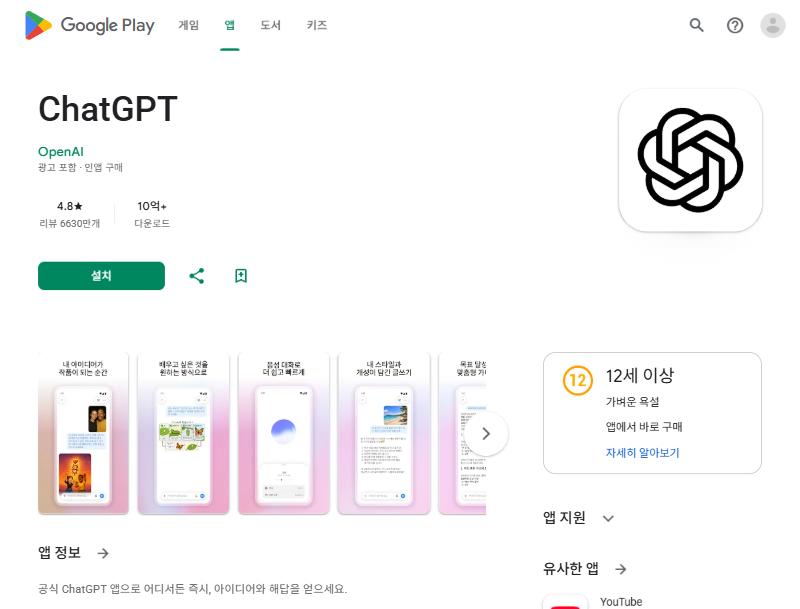
- Android 앱: Google Play의 ChatGPT
앱 이름은 ChatGPT이고, 개발자 이름은 App Store에서는 OpenAI OpCo, LLC, Google Play에서는 OpenAI인지 확인합니다. 스토어에서 검색하면 AI Chat, Chat AI Assistant처럼 비슷한 아이콘을 쓴 앱이 함께 나오는데, 대부분 OpenAI와 관계없는 앱이고 유료 구독을 유도하는 경우가 많습니다.
계정 만들기
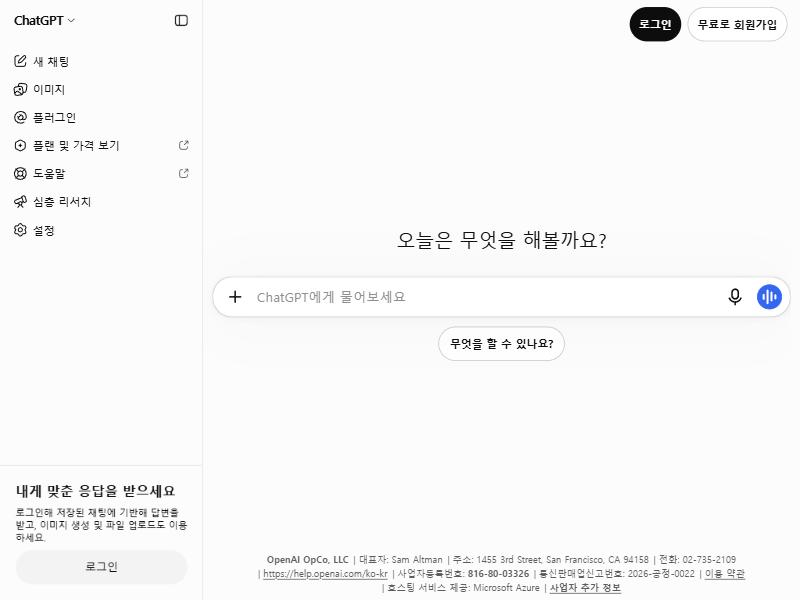
- chatgpt.com에 들어가 오른쪽 위의
무료로 회원가입을 누릅니다.
- 가입 방법을 고릅니다.
Google로 계속하기,Apple로 계속하기,휴대전화로 계속하기, 또는 이메일 주소 입력 중 하나를 선택합니다.
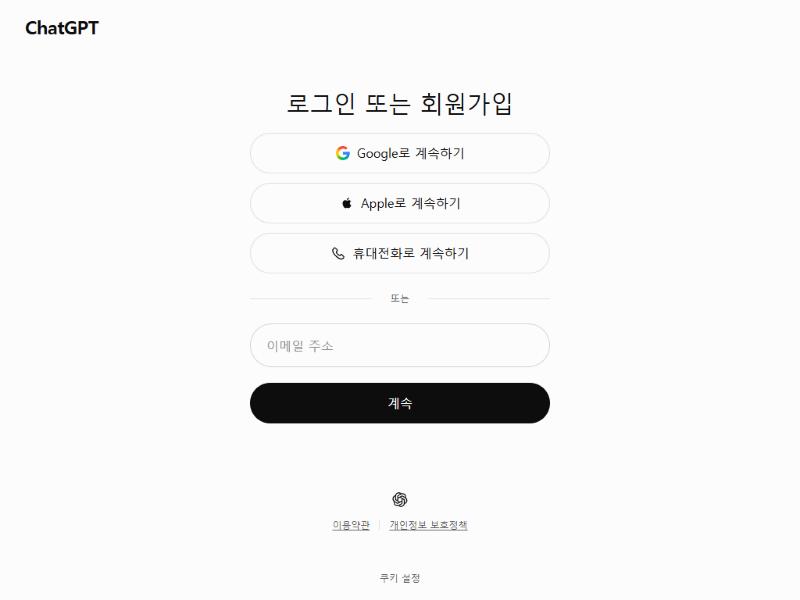
- 이메일로 가입했다면 비밀번호를 정하고, 메일함으로 온 인증 코드를 입력합니다.
- 이름과 생년월일을 입력하면 가입이 끝납니다.
처음이라면 이미 쓰고 있는 Google 계정이나 Apple 계정으로 가입하는 것이 가장 간단합니다. 별도 비밀번호를 관리할 필요가 없습니다. 회사나 학교에서 쓸 계정이라면 개인 계정과 섞이지 않도록 업무용 이메일로 따로 만드는 편이 좋습니다.
가입 자체는 무료입니다. 무료 플랜으로도 대부분의 기본 기능을 쓸 수 있고, 더 많이 쓰거나 업무 모드 같은 기능이 필요할 때 Plus, Pro 같은 유료 플랜으로 올리면 됩니다. 일부 지역에서는 가입 후 연령 확인을 요구할 수 있습니다.
Windows에서 설치하기
- ChatGPT 다운로드 페이지에 들어갑니다.
Windows용 다운로드를 누릅니다. Microsoft Store를 통해 설치가 진행됩니다.- 설치가 끝나면 시작 메뉴에서 ChatGPT를 실행합니다.
- 앞에서 만든 계정으로 로그인합니다.
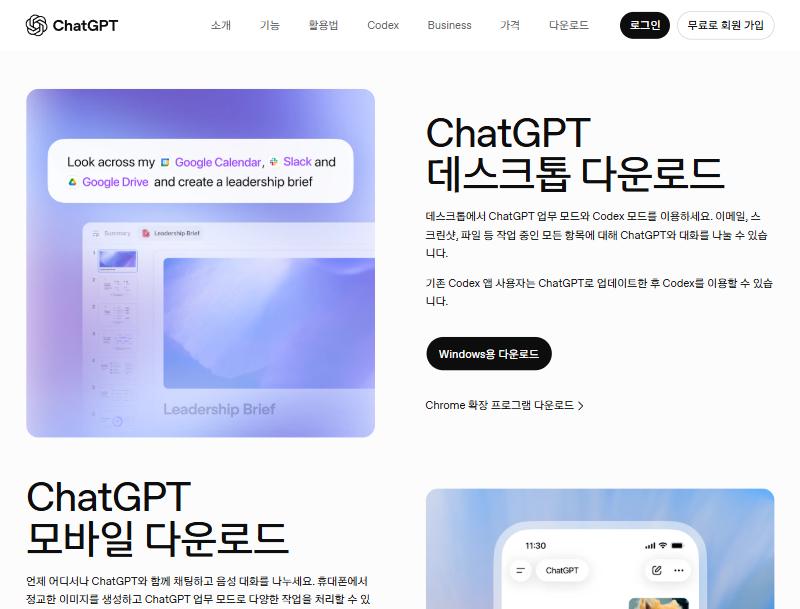
Windows 앱은 Windows 10(x64, arm64) 이상에서 사용할 수 있습니다. 앱을 켜둔 상태에서 Alt + Space를 누르면 작은 동반 창(companion window)이 열려 다른 작업을 하다가도 바로 질문할 수 있습니다.
Mac에서 설치하기
- ChatGPT 다운로드 페이지에 들어갑니다.
- Mac용 설치 파일을 내려받습니다. 다운로드 페이지가 Apple Silicon과 Intel Mac을 자동으로 구분해 맞는 파일을 줍니다.
- 내려받은 파일을 열고 ChatGPT 아이콘을 응용 프로그램 폴더로 옮깁니다.
- 응용 프로그램 폴더에서 ChatGPT를 실행하고 로그인합니다.
Mac 앱은 macOS 14 Sonoma 이상이 필요합니다. 앱을 켜둔 상태에서 Option + Space를 누르면 바로 질문 창을 띄울 수 있습니다.
2026년 7월부터 데스크톱 앱은 채팅, 업무 모드, Codex를 하나로 합친 새 앱으로 바뀌었습니다. 예전 앱은 ChatGPT Classic이라는 이름으로 계속 받을 수 있지만, 처음 설치한다면 새 앱을 받으면 됩니다.
iPhone과 iPad에서 설치하기
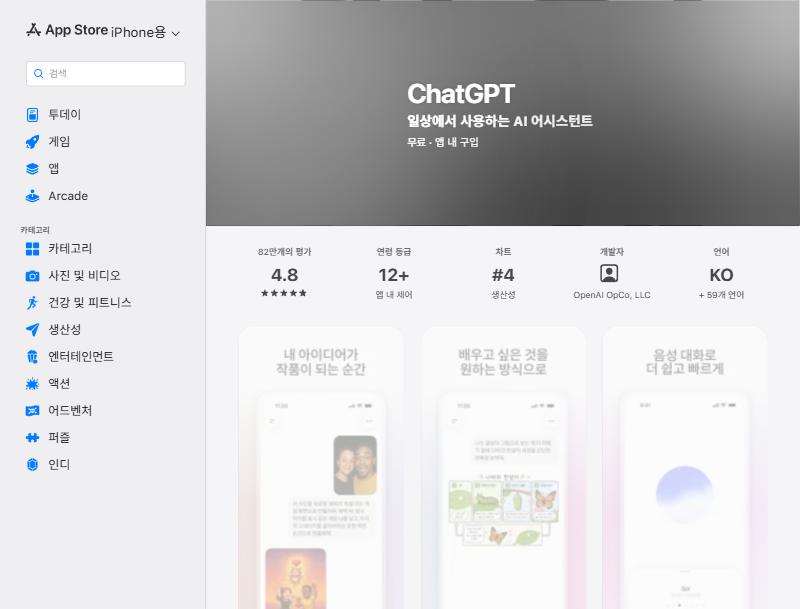
- App Store에서
ChatGPT를 검색합니다. - 개발자가
OpenAI OpCo, LLC인지 확인합니다. 받기를 눌러 설치합니다.- 앱을 열고 계정으로 로그인합니다. 아직 계정이 없다면 앱 안에서 바로 가입할 수도 있습니다.
Android에서 설치하기
- Google Play에서
ChatGPT를 검색합니다. - 개발자가
OpenAI인지 확인합니다. 설치를 눌러 다운로드합니다.- 앱을 열고 계정으로 로그인합니다.
설치 후 확인할 것
한 계정으로 웹, 데스크톱, 모바일 어디서 로그인하든 대화 기록이 함께 동기화됩니다. 컴퓨터에서 하던 대화를 휴대폰에서 이어서 볼 수 있습니다.
설정에서 데이터 제어 항목을 한 번 열어보는 것을 권합니다. 내 대화를 모델 개선에 쓸지 여부를 여기서 정할 수 있습니다. 개인 정보나 회사 자료를 자주 다룬다면 먼저 확인하고 쓰는 편이 안전합니다.
처음 쓰는 사람이라면 모바일 앱부터 설치해도 괜찮습니다. 음성 대화나 사진 촬영 후 질문하기처럼 휴대폰에서 더 편한 기능이 많습니다. 다만 문서 정리, 글쓰기, 자료 분석처럼 업무에 붙여 쓰려면 데스크톱 앱이 더 자연스럽습니다.