유튜브 영상
Claude for Word 설치 따라하기
-
워드 문서를 열고 상단 메뉴에서 추가 기능을 클릭합니다.
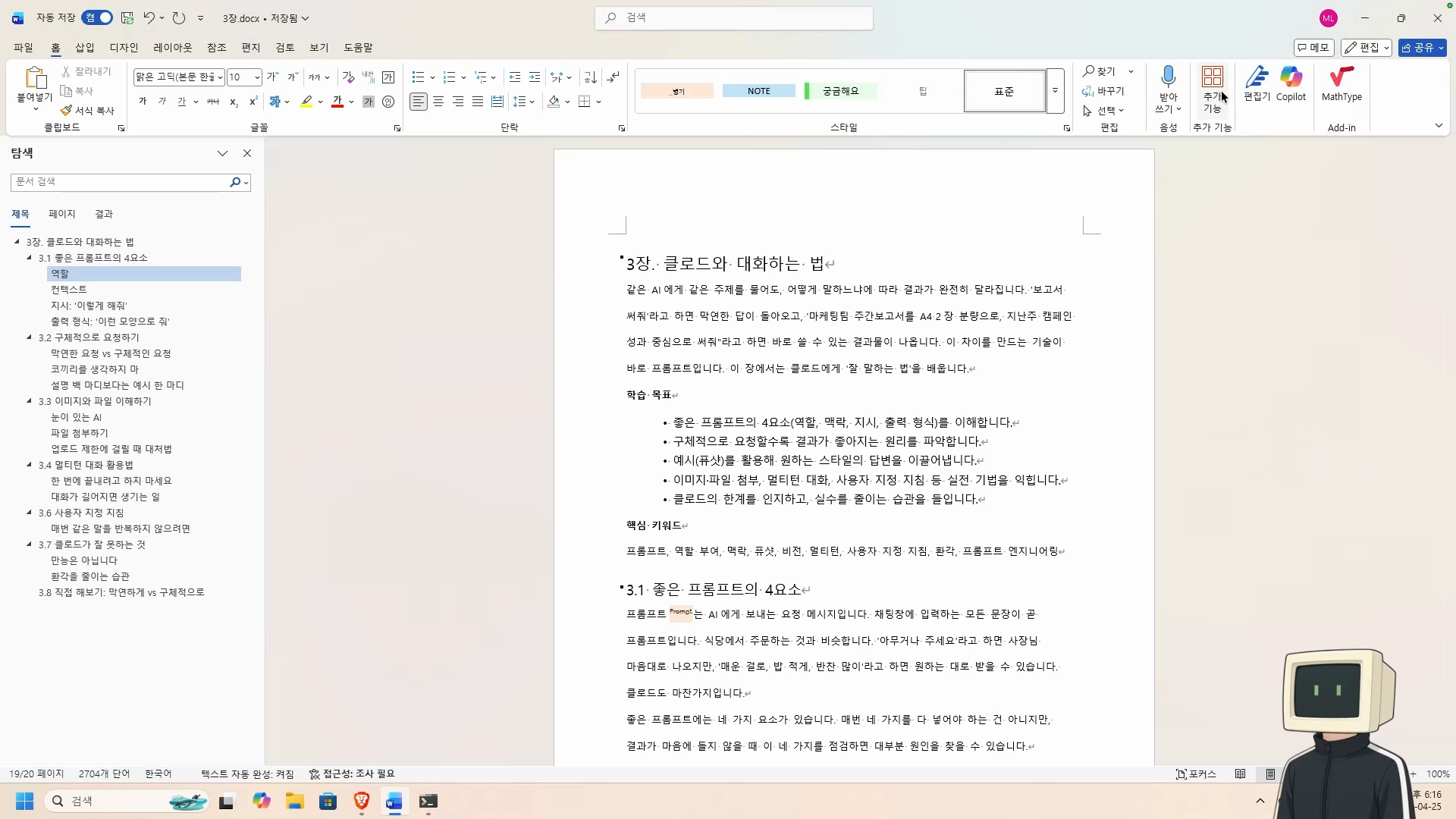
-
추가 기능 검색창에서
Claude를 검색합니다. 검색 결과에서Claude by Anthropic for Word를 선택합니다.
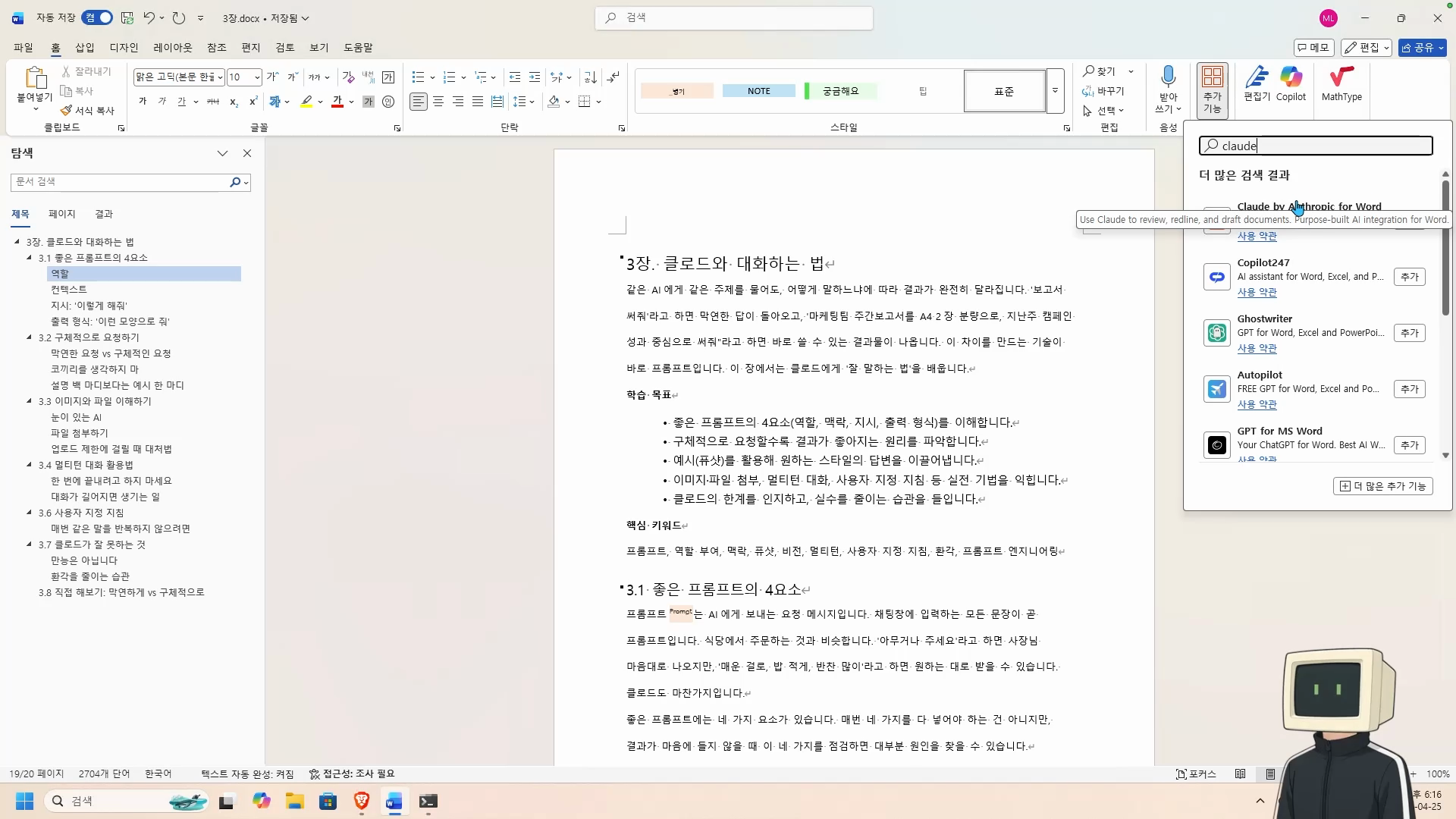
-
추가가 끝나면 워드 상단 메뉴에 Claude 아이콘이 생기고, 오른쪽에 클로드 패널을 열 수 있습니다.
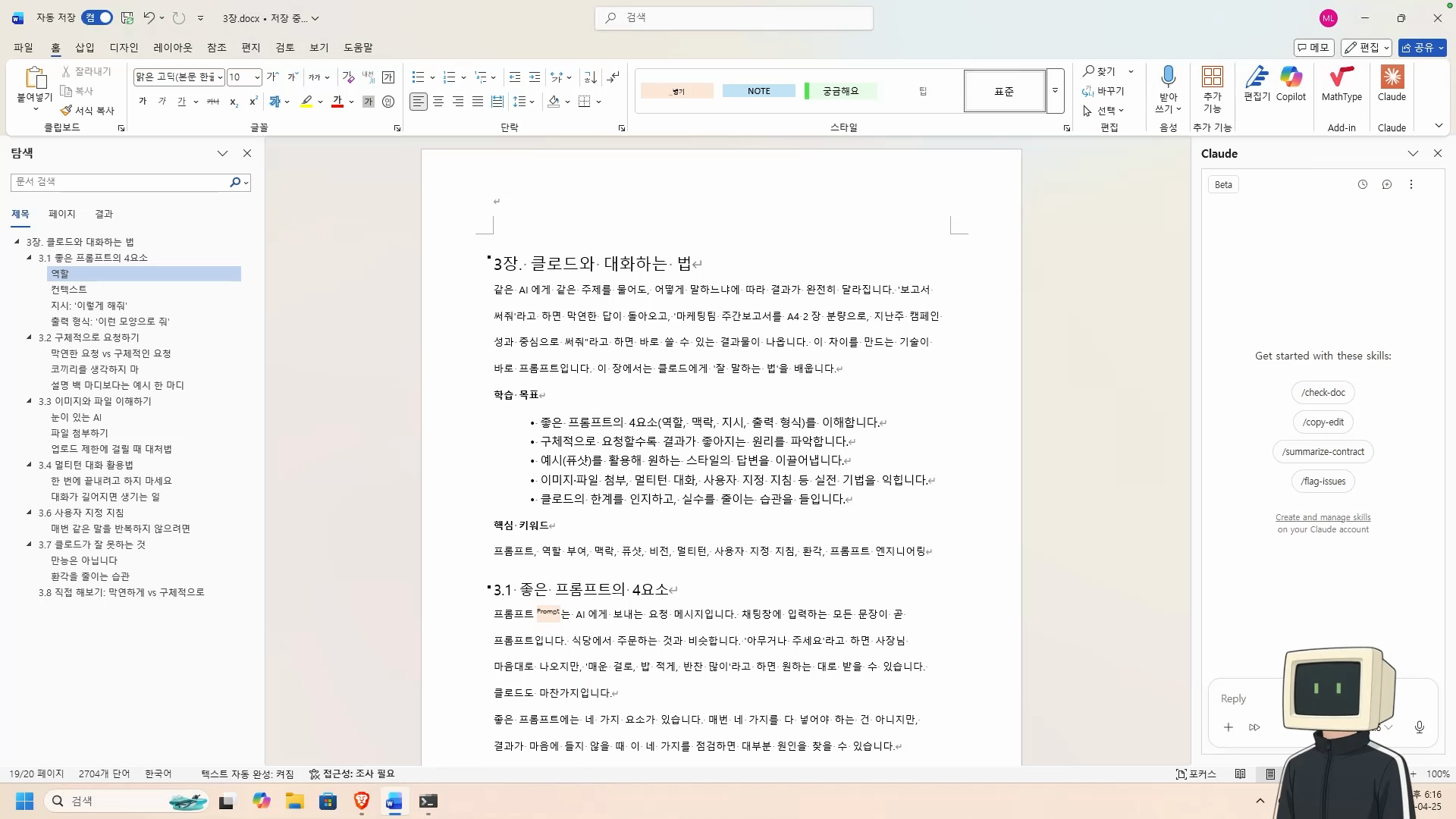
-
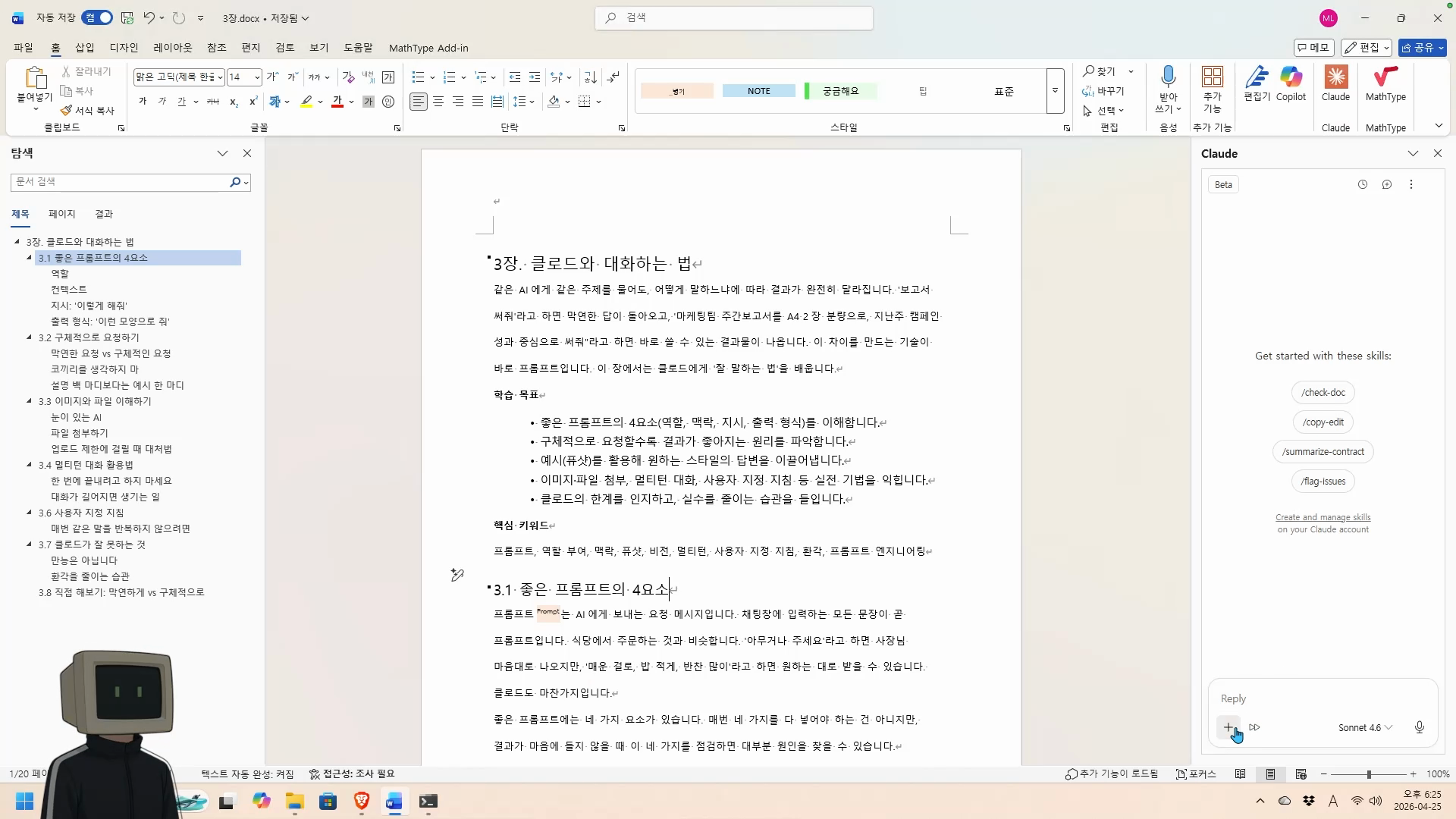
클로드 패널에는 워드에서 바로 사용할 수 있는 기본 스킬이 표시됩니다. 문서 검사, 문장 다듬기, 계약서 요약, 이슈 확인 같은 기능을 바로 실행할 수 있습니다.
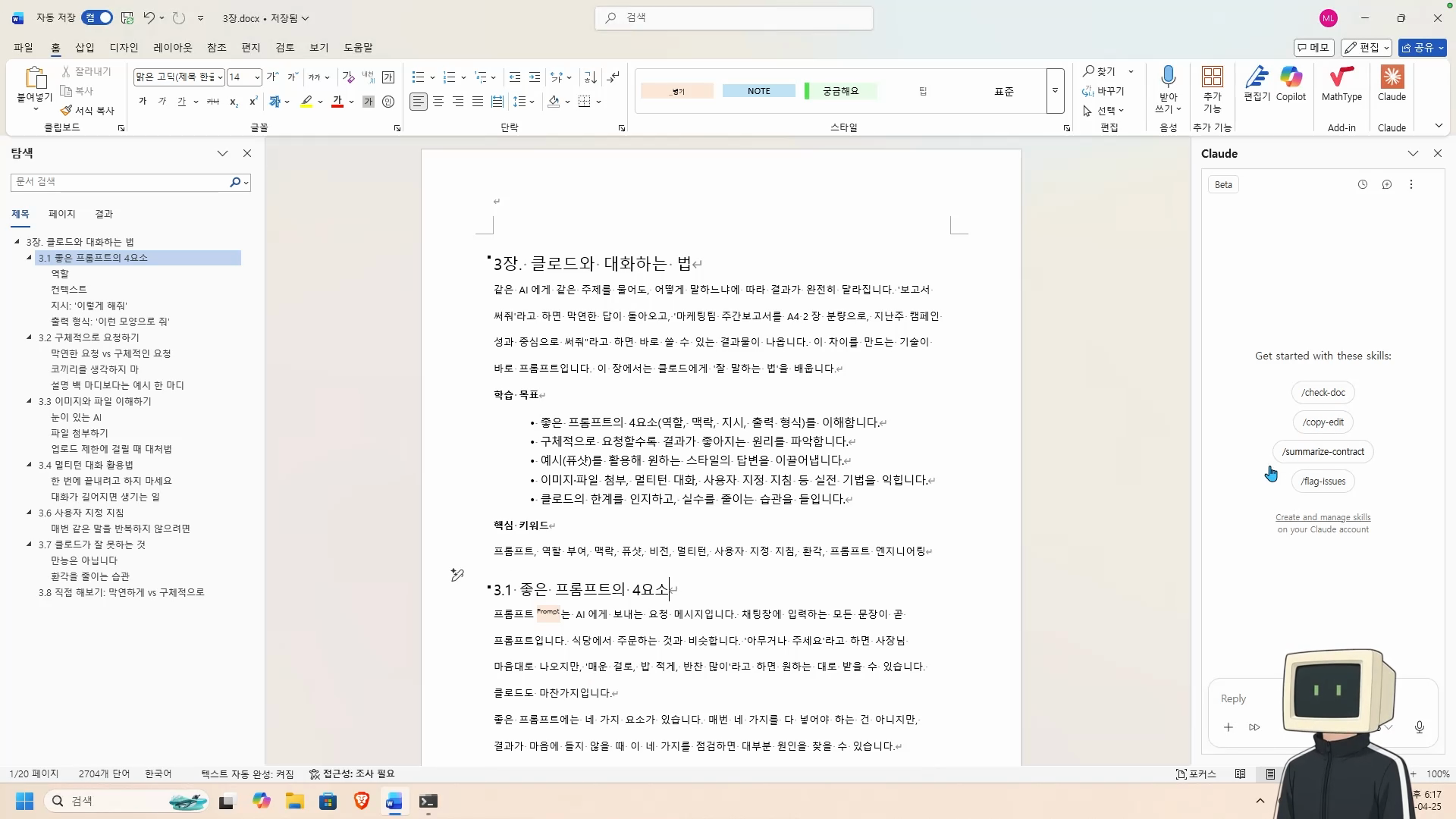
워드 안에서 클로드 사용하기
-
클로드 패널을 열면 워드 문서를 기준으로 질문하거나 수정 요청을 할 수 있습니다. 입력창 왼쪽의
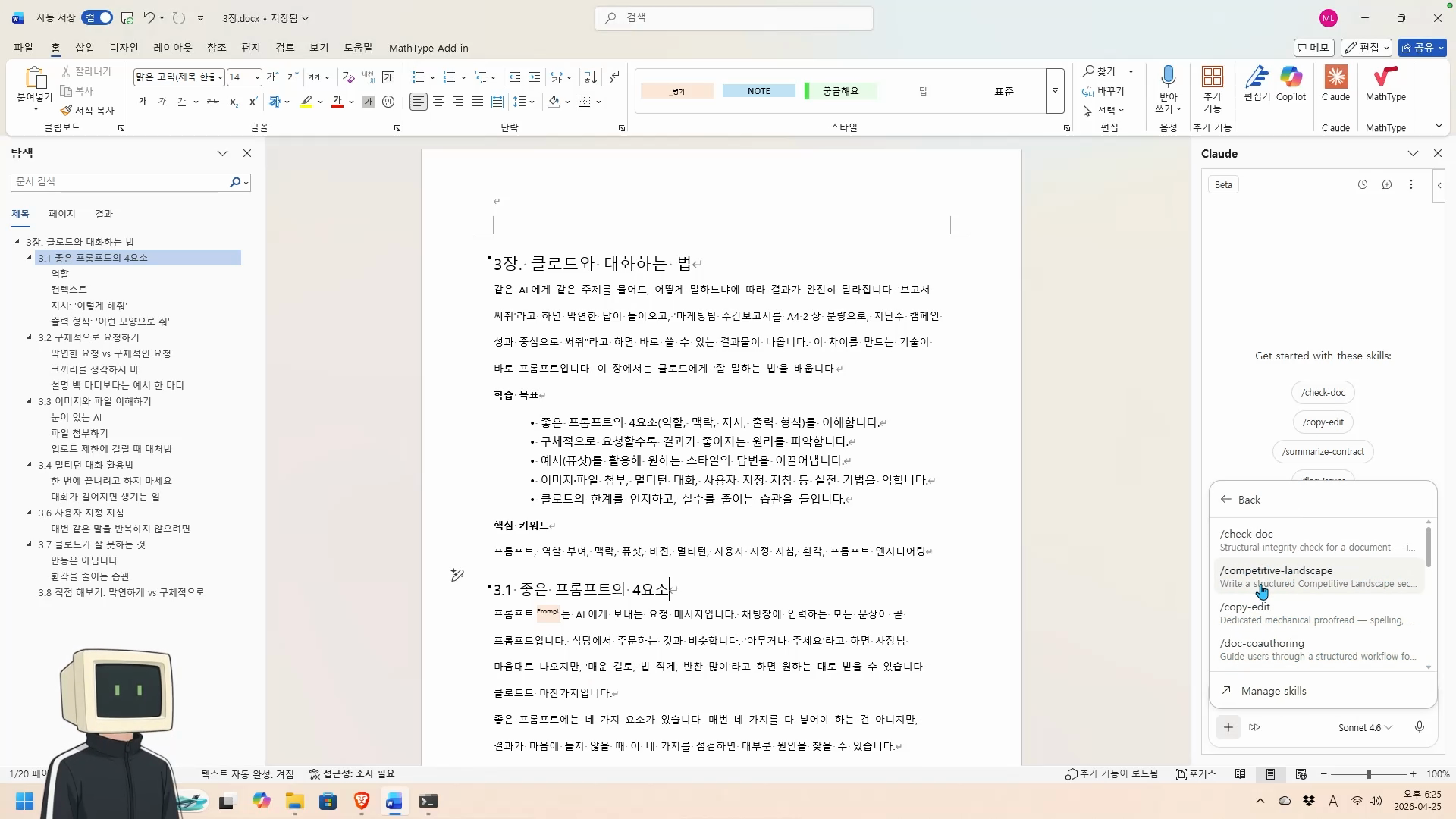
+버튼을 누르면 웹 검색, 커넥터, 스킬 등을 선택할 수 있습니다.
-
스킬 목록에서는 기본 스킬뿐 아니라 클로드 계정에 추가해둔 다른 스킬도 불러올 수 있습니다. 영상에서는 문서 상태 검사와 문서 공동작성 스킬을 사용했습니다.
-
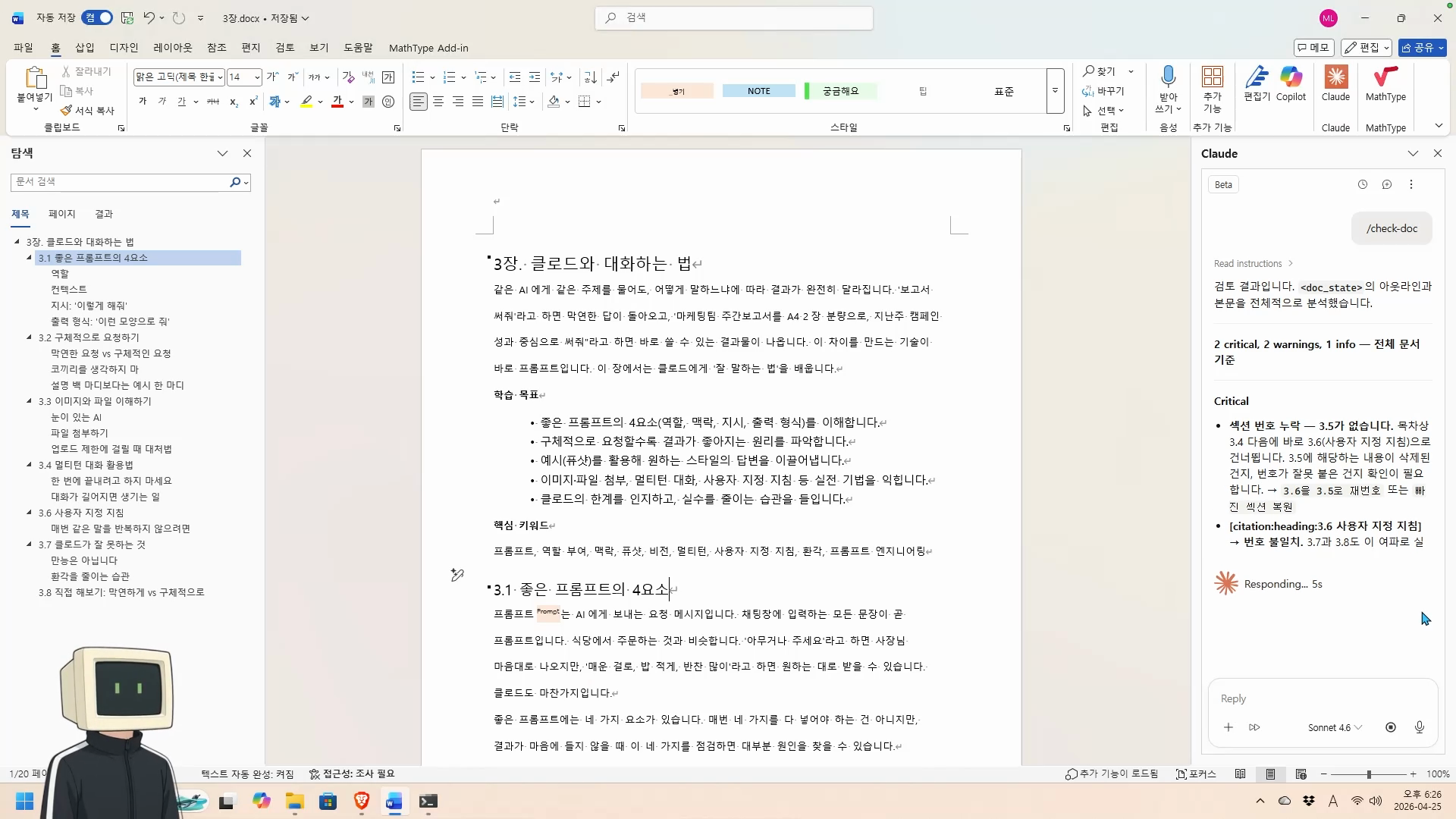
문서 상태 검사를 실행하면 클로드가 현재 문서를 읽고 문제를 찾아줍니다. 예를 들어 섹션 번호가 빠졌거나, 따옴표 표기가 섞였거나, 날짜 표현이 일관되지 않은 부분을 알려줍니다.
-
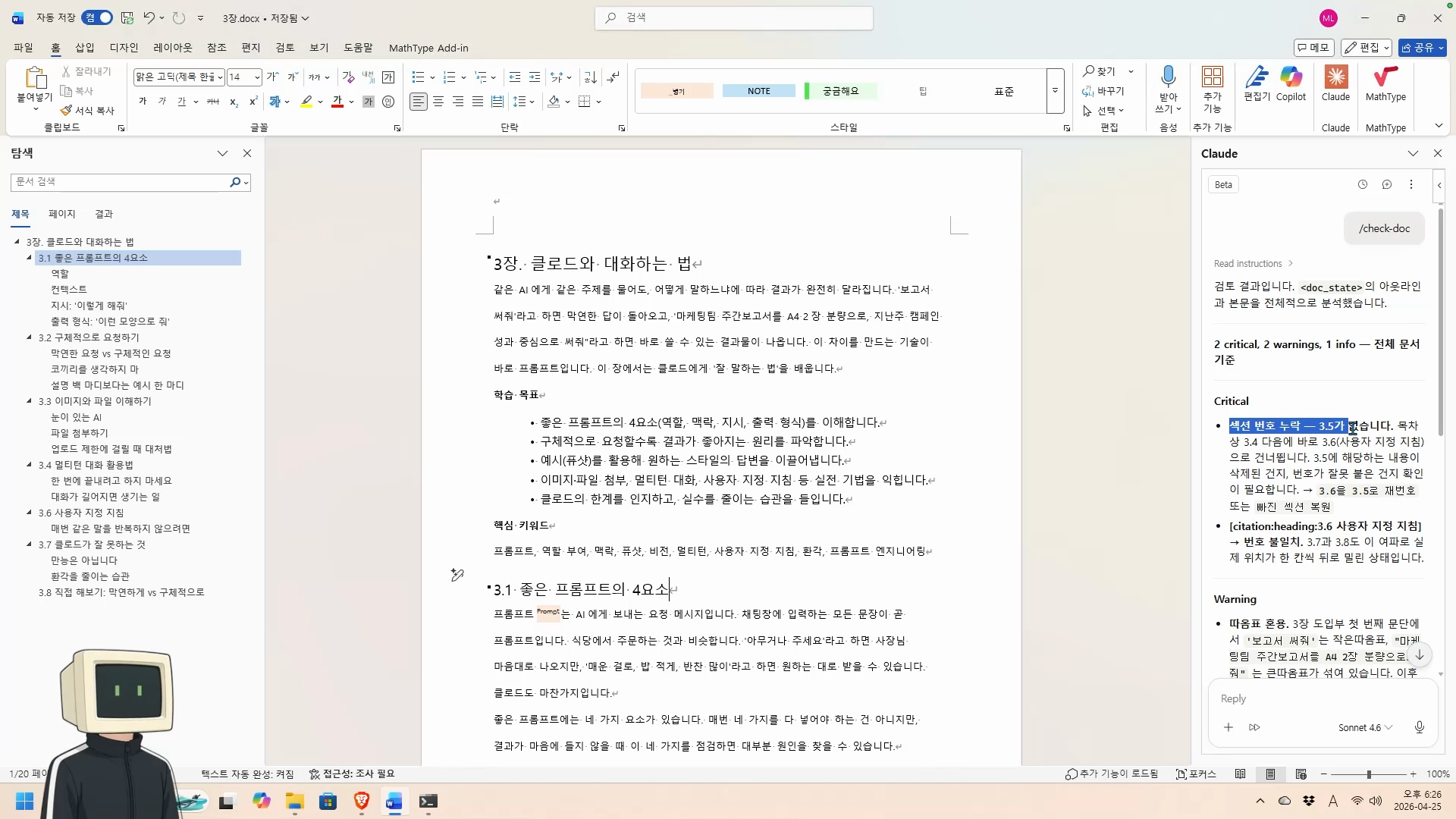
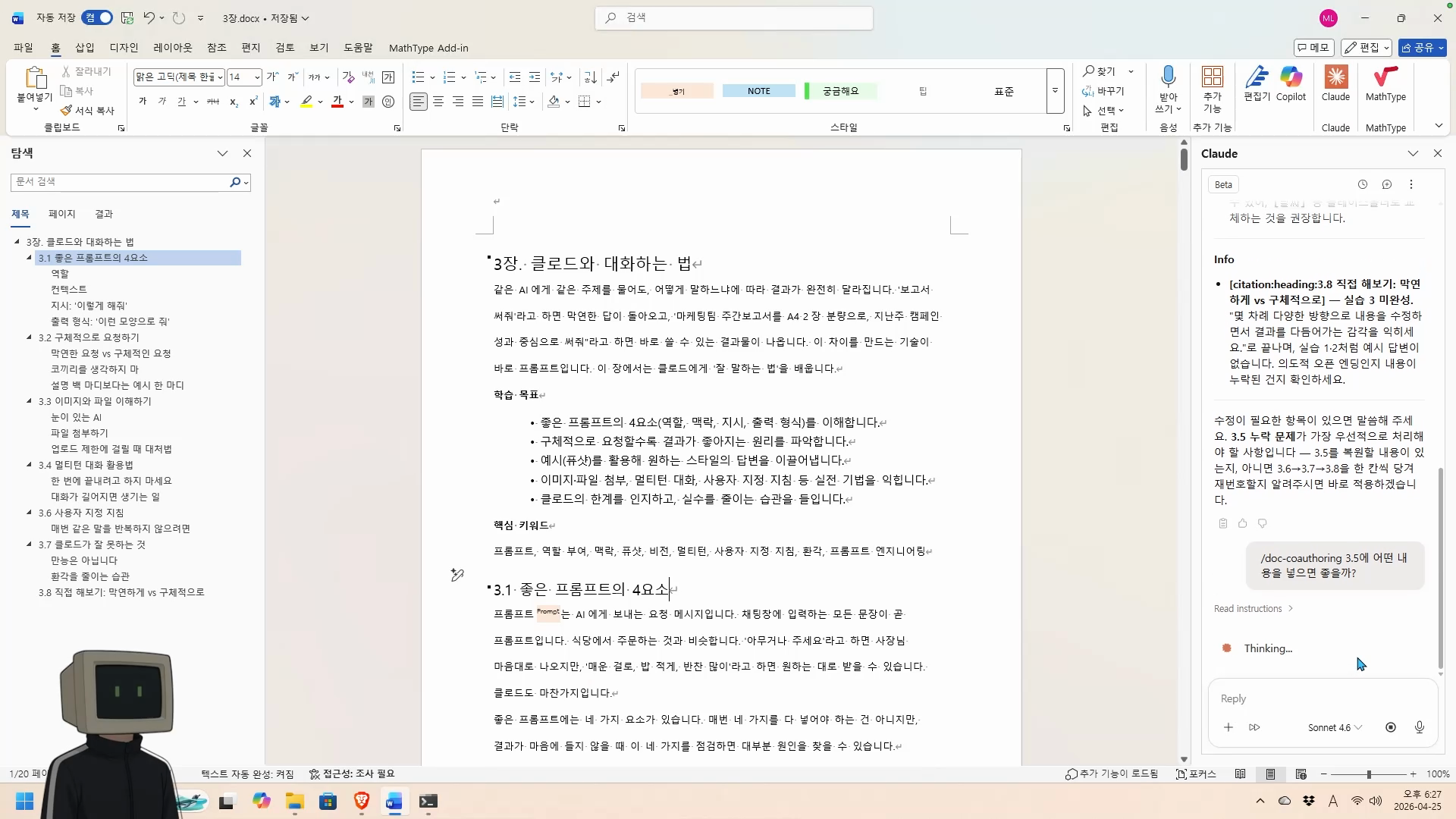
영상에서는 3.4 다음에 3.6이 나오는 문서를 사용했습니다. 클로드는 중간의 3.5 섹션이 빠졌다는 점을 찾아내고, 번호와 문서 구조를 어떻게 고치면 좋을지 제안했습니다.
-
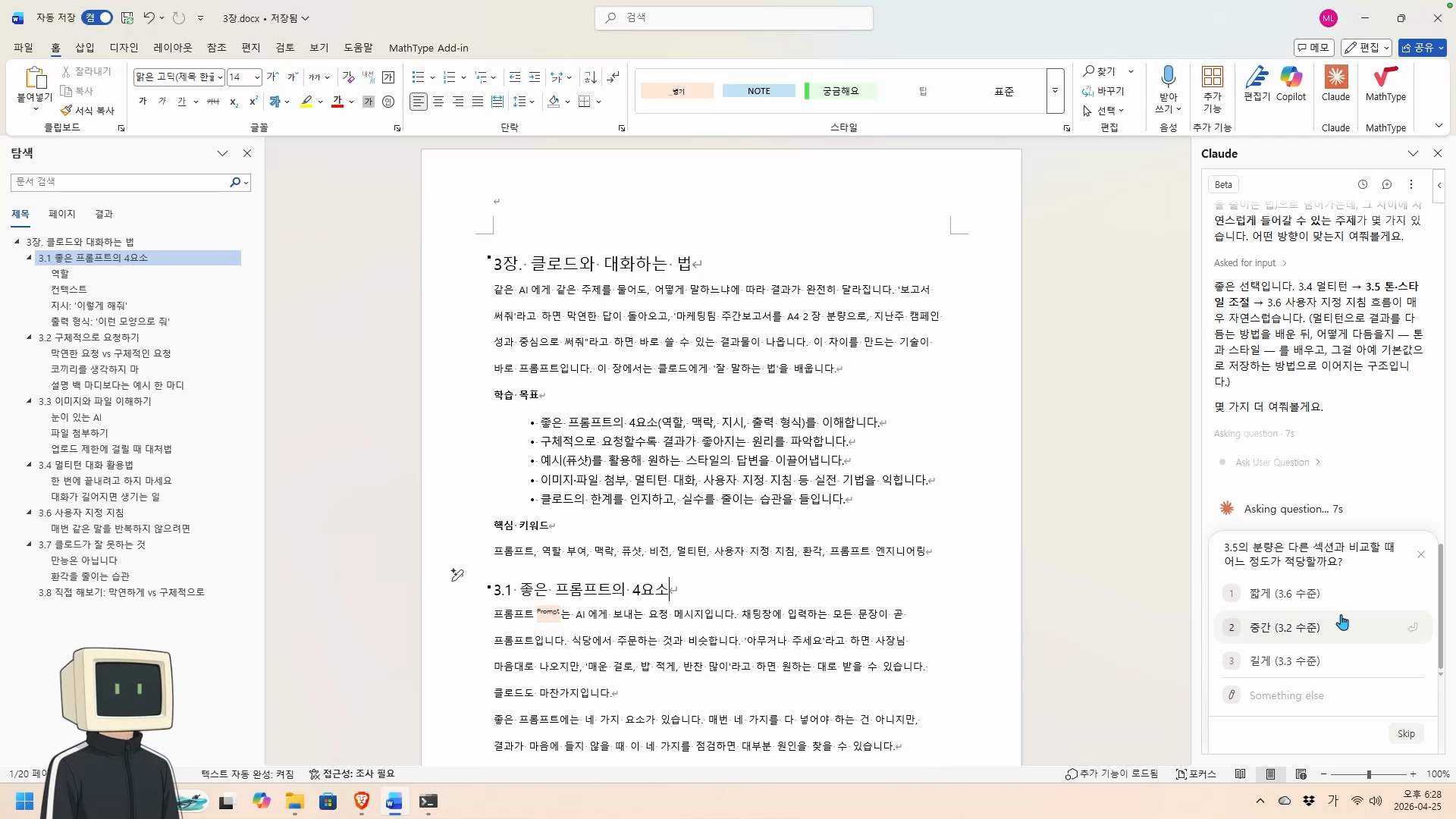
빠진 섹션에 어떤 내용이 들어가면 좋을지 물어보면, 클로드가 앞뒤 문맥을 바탕으로 후보 주제를 제안합니다. 사용자는 그중 하나를 고르거나 원하는 방향을 직접 입력할 수 있습니다.
-
이어서 분량이나 작업 범위를 정하면 클로드가 새 내용을 작성합니다.
-
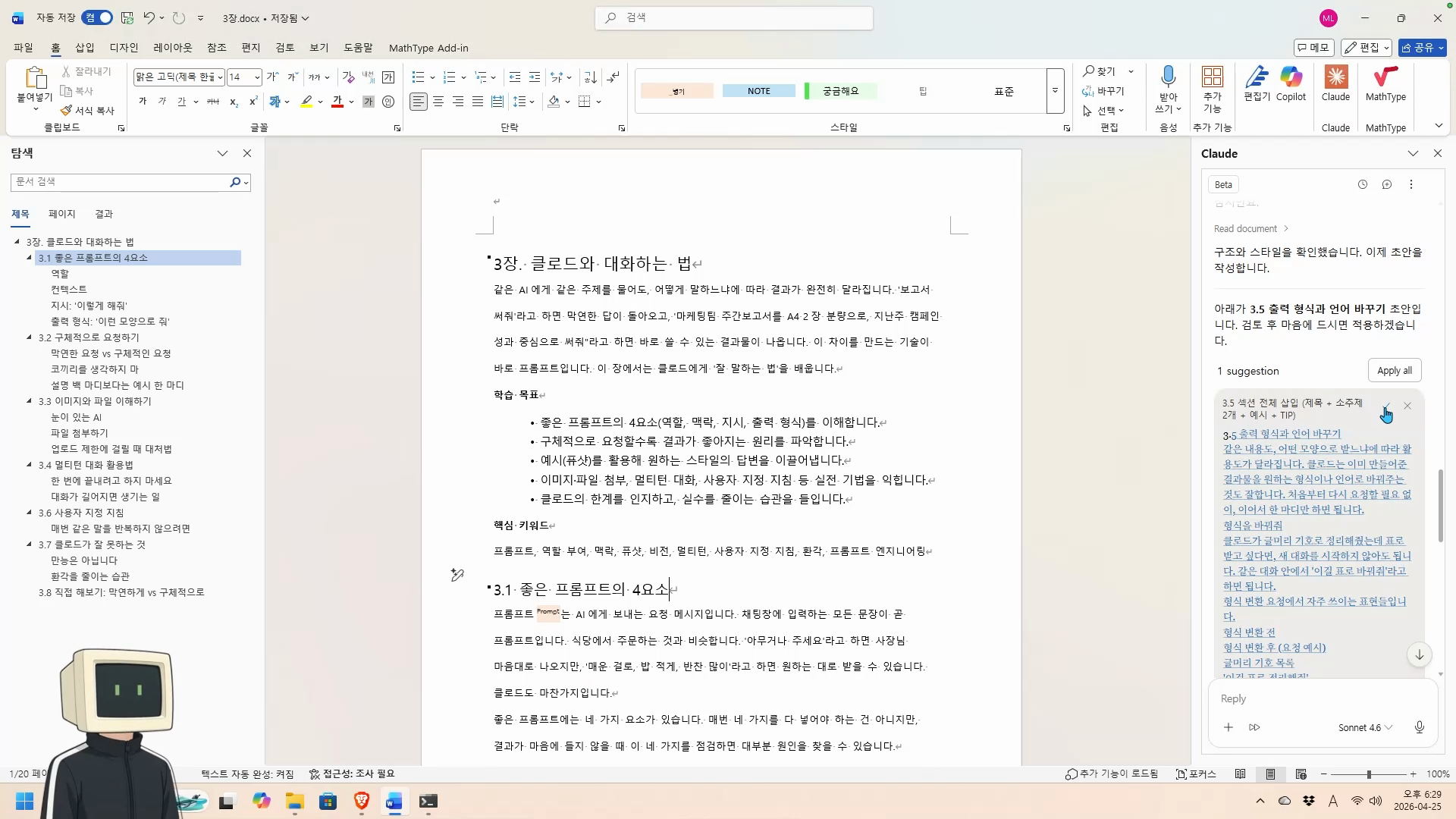
결과를 확인한 뒤
Apply를 누르면 워드 문서에 바로 반영됩니다.
-
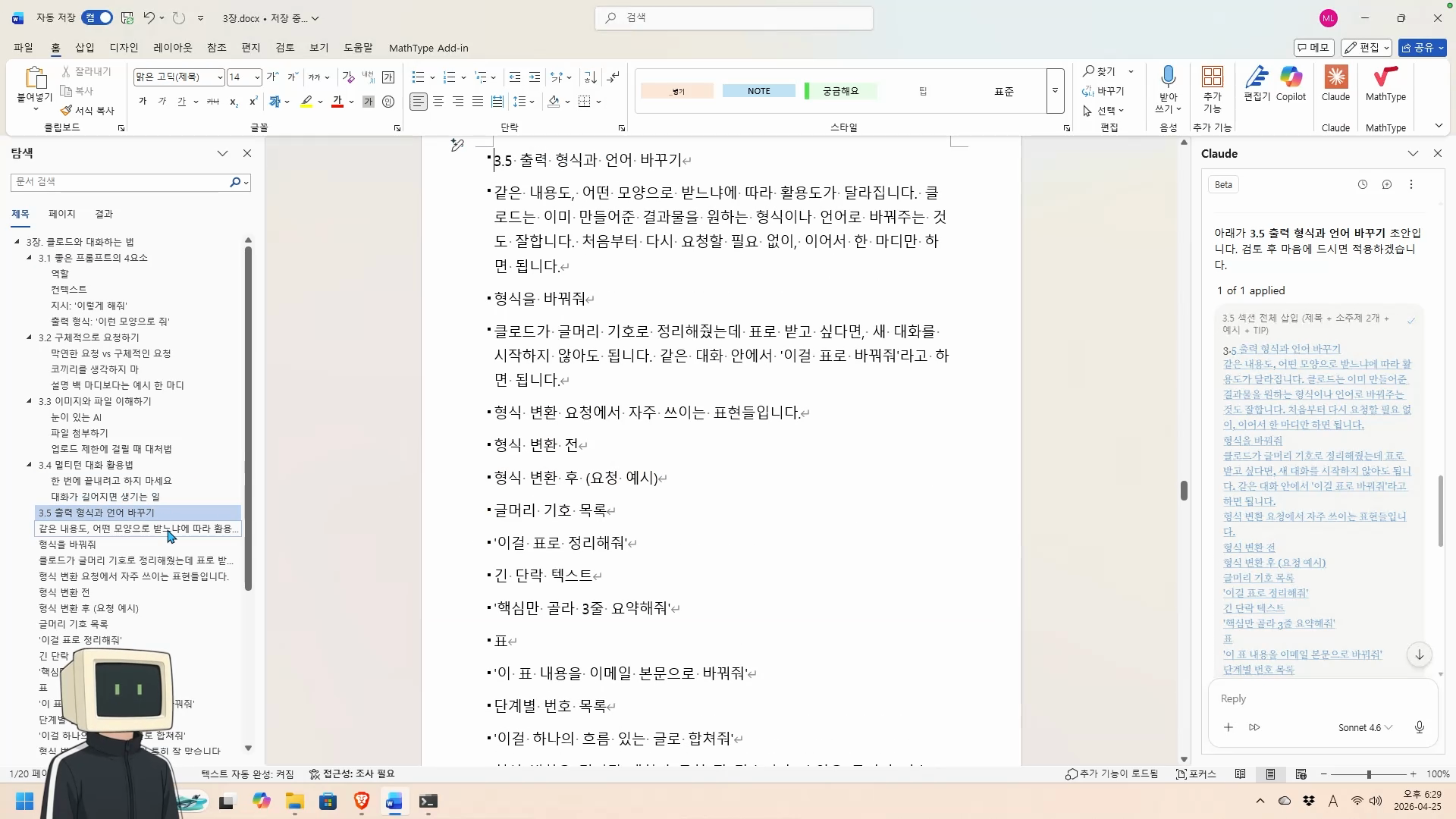
다만 현재는 베타 기능이라 결과가 항상 완벽하지는 않았습니다. 영상에서는 내용은 추가됐지만 형식이 많이 흐트러졌고, 분량도 기대보다 짧았습니다. 따라서 바로 적용하기보다는 초안으로 받아 검토하는 방식이 좋습니다.
Claude for Word는 워드 문서를 직접 읽고, 오른쪽 패널에서 바로 대화하며, 필요한 경우 문서에 변경 사항을 적용할 수 있다는 점이 좋았습니다. 특히 문서 상태 검사처럼 빠진 섹션, 번호 오류, 표현 방식의 불일치를 찾아내는 작업은 꽤 잘 작동했습니다.
반면 새 문단을 작성하거나 형식을 맞춰 반영하는 부분은 아직 부족한 점이 보였습니다. 문서 전체의 스타일을 완전히 이해하고 그대로 맞추기보다는, 필요한 내용을 먼저 만들어주는 보조 도구로 보는 편이 안전합니다.
그래도 워드 문서 안에서 Claude를 바로 쓸 수 있게 된 것은 의미가 큽니다. 지금은 베타라 조심스럽게 써야 하지만, 문서 검토와 초안 작성, 계약서 요약 같은 작업에서는 앞으로 활용도가 꽤 높아질 것 같습니다.